ウィッチャー3 リマスターセーブ場所と、消さないための保存手順
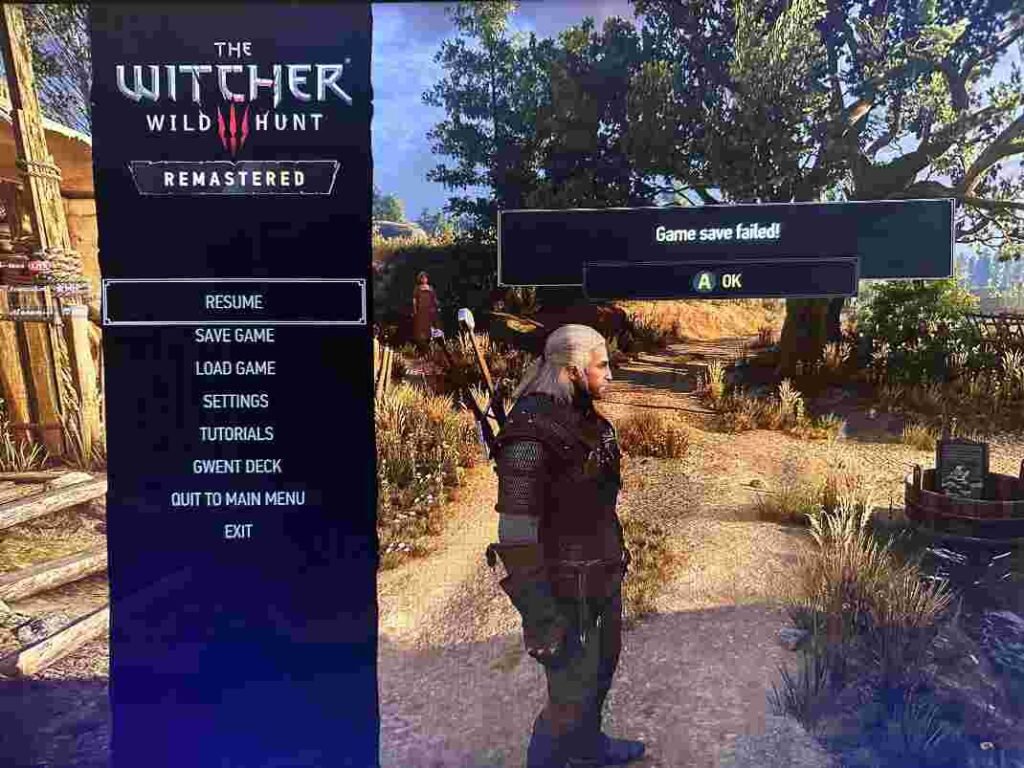
白果樹の前で瞑想を終えた直後、画面に「セーブに失敗しました」と出たときは正直焦った。百時間を超えたデータが、リマスターへ上げたその日に読めなくなる話は、配信直後からかなり聞いた。結論から書くと、本体の保存場所は昔からほぼ同じで、PCならドキュメント内の決まったフォルダだ。ただしリマスター初日は、そのパスに日本語が入っているだけで保存も読み込みも落ちる不具合があり、2026年10月1日の修正で大半は直っている。場所を知っているかどうかで、バックアップの速さと復旧の手間がまるで変わる。
この記事では、PC・PS5・Xbox Series・Nintendo Switch 2それぞれの保存先、ゲーム内でのセーブの種類、古いデータをリマスターへ渡す手順、クラウド連携、日本語環境で起きやすい失敗と、その場でできる確認までを、実際にフォルダを開いて遊んだ感覚でまとめる。
- ウィッチャー3 リマスターセーブ場所と、消さないための保存手順
- ウィッチャー3 リマスターMod、入れ方と最初に選ぶもの
- ウィッチャー3 リマスタースキル、最初に取るものと無駄にしない育て方
- ウィッチャー3 リマスタービルド、死の行進でも回るビルドの組み方
- ウィッチャー3 リマスター攻略|序盤の迷子とビルド失敗を防ぐ進め方
リマスター版でセーブがどう扱われるか
『ウィッチャー3 ワイルドハント リマスター』は2026年9月29日に、PC(Steam、GOG、Epic Gamesストア、Battle.net)、PS5、Xbox Series X|S、Nintendo Switch 2向けに入った。既に持っている人は無料で上がる構成で、石の心と血塗られたワインも含まれた完全版側に寄っている。
CD PROJEKT REDの案内では、これまでのセーブ、実績、トロフィーはそのまま引き継げる。フォルダを作り直す必要は基本的にない。PCでドキュメント内の古いファイルが残っていれば、更新後の起動でそのまま一覧に出てくることが多い。
ただし「全部そのまま」ではない点がひとつある。古いセーブをリマスターの新しいスキルツリーへ読み込むと、振ってあったスキルポイントはリセットされる。レベルや本編の進行、所持品、クエスト旗までは残るが、ビルドだけは入れ直しになる。スクリーンショットを撮らずに読み込むと、どの印に何点振っていたか思い出せなくなる。引き継ぐ前に、キャラ画面を残しておくとあとが楽だ。
設定ファイルはセーブとは別だ。画質、キー配置、字幕サイズは更新で初期に戻ることがある。セーブは生きていても、操作感だけ昔と違う、という状態は普通に起きる。
PC版の保存場所
Windowsでの本体は、次のフォルダだ。
C:\Users\(ユーザー名)\Documents\The Witcher 3\gamesaves
エクスプローラーのアドレス欄に %USERPROFILE%\Documents\The Witcher 3\gamesaves と入れてEnterを押せば、ユーザー名を覚えなくても開ける。
中身は対になっている。
- .sav が本体のデータ
- 同じ名前の .png がロード画面に出るサムネイル
片方だけコピーすると、一覧で真っ黒になったり、選択しても中身が空に見えたりする。移すときは必ずセットで扱う。
設定は同じ階層の The Witcher 3 直下にある .settings ファイル群だ。画質や操作をバックアップしたいなら、gamesaves だけでなく親フォルダごとコピーした方が安全だ。
LinuxでSteam Play(Proton)を使っている場合は、Steamライブラリ側の互換データに入る。AppIDは 292030 で、パスの形は次のようになる。
<Steamライブラリ>/steamapps/compatdata/292030/pfx/
その先の仮想Windowsユーザーの Documents 以下に、同じ The Witcher 3\gamesaves がある。Proton経由だと、見た目はLinuxのホームなのに中身はWindowsのドキュメント構造だ。
ストアごとの違い
GOG版もEpic版も、通常のセーブ置き場は同じドキュメントフォルダだ。ゲーム本体のインストール先(steamapps や GOG Galaxy のゲームフォルダ)には、進行データは基本的に置かない。再インストールしても、ドキュメント側を消していなければセーブは残る。逆に、ゲームフォルダだけバックアップして安心していると、肝心のデータが漏れる。
Steamはここにクラウドの複製が加わる。ローカルの正本はドキュメント側で、クラウド同期用の控えが次の場所にできる。
C:\Program Files (x86)\Steam\userdata\(SteamID)\292030\
この中の ac\WinMyDocuments\The Witcher 3\gamesaves が、Steamクラウドが掴んでいるコピーだ。ふだんは触らなくていい。ただし「ドキュメントには新しいセーブがあるのに、起動するたびに古い方へ戻る」ときは、クラウド側が上書きしていることが多い。その場合はゲームを終了し、Steamのプロパティでクラウドを一度切り、ドキュメント側の正しいフォルダを確認してから同期をやり直す。
OneDriveも邪魔をする。ドキュメントが OneDrive\Documents にリダイレクトされていると、同期の途中でファイルがロックされたり、別PCの古いコピーが戻ってきたりする。リマスター初日の不具合報告でも、OneDrive付きのパスが原因候補に挙がっていた。バックアップを取る前に、エクスプローラーでドキュメントを右クリックし、場所のタブに表示されている実パスを見る癖をつけておくと事故が減る。
ゲーム内でどうセーブするか
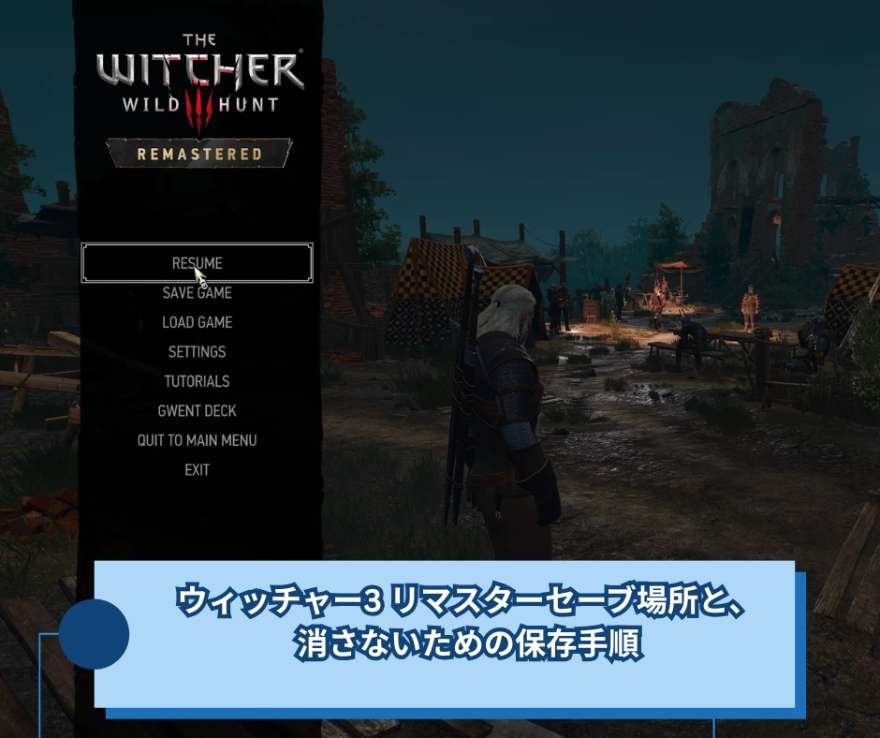
ポーズメニューから手動セーブを選ぶのが基本だ。名前は自分で付けられる。クエスト名と場所を短く入れておくと、あとから探しやすい。「ノヴィグラード潜入前」「血塗られたワイン 本編前」くらいで十分だ。
PCの初期割り当てでは、クイックセーブが F5、クイックロードが F9 だ。コントローラーならポーズからセーブへ入る。クイックセーブは上書き式に近い動きなので、区切りの直前は手動枠を別に残す。
オートセーブはこちらが指示しなくても入る。瞑想のあと、ファストトラベルの直後、クエストの区切り、一部のエリア入場で走ることが多い。便利だが、失敗した選択の直前だけをピンポイントで残してはくれない。大事な分岐の前は、自分で枠を切る。
セーブの種類はざっくり三つだ。
- 手動セーブ:自分で残す本命。名前を付けられる
- オートセーブ:区切りで自動に入る保険
- クイックセーブ:直前の状態をすばやく上書きする作業用
リマスターでもこの役割は変わっていない。クラウド連携を使うときは、アップロードしたい進行を手動で一度保存し、名前の横に雲のマークが付いたかを見る。マークが無いデータは、その端末の中にしか無い。
死んだ直後や、会話の途中で電源を切ると、直近のオートセーブまで戻ることがある。ボス前で手動を残さず、クイックだけに頼っていると、毒状態や弾切れのままループすることがある。習慣として、街に着いたら一枠、洞窟に入る前に一枠、という置き方にしておくと精神的に楽だ。
初めて引き継ぐときの手順
更新ボタンを押す前に、フォルダをコピーする。これが一番効く。
- ゲームを完全に終了する。ランチャーに残っているだけでもファイルが掴まれることがある。
- Documents\The Witcher 3 を丸ごと、デスクトップでも外付けでもいいので別の場所へコピーする。
- コピー先の容量と、.sav の更新日時を確認する。0バイトのファイルが混ざっていたら、その時点で取り直す。
- そのあとでストアの更新をかける。
更新後の初回起動では、ロード一覧に昔の名前が出るか先に見る。出ない場合でも、フォルダの中身が消えていなければまだ復旧できる。焦って新規を始めると、空のオートセーブが上の方に並び、どれが本命か分かりにくくなる。
古いセーブを開いた直後は、スキル画面を開く。ポイントが戻っているはずなので、印、戦闘、錬金の順で振り直す。リマスターはスキルツリー自体が組み変わっているので、昔のスクリーンショットを見ながら同じ数値を入れるだけでは噛み合わないことがある。序盤の白い果樹で軽く戦闘して、印の回転とスタミナの減りを確認してから本編へ戻るのが安全だ。
グラフィック設定も最初に触る。パスとレーシングや高品質の髪は重い。セーブとは別の話に見えるが、重くて落ちる環境だと、落ちたタイミングの書き込みが中途半端になる。まず中設定で一度手動セーブが成功するかを見て、そのあと画質を上げる。
クロスプログレッションで端末をまたぐ
プラットフォームをまたぐ公式の道は、CD PROJEKT REDアカウントを使ったクロスプログレッションだ。PCからPS5へ、XboxからPCへ、という移動に使う。
流れは次のとおりだ。
- ゲームを最新パッチにする。バージョンはメインメニューのタイトル下に出る。
- ロード画面を開き、右下のクロスプログレッションを押す。コントローラーでは L2 が案内されることが多い。PCでは画面の表示に従う。
- 画面のQRまたはログイン案内で、CD PROJEKT REDアカウントへ接続する。アカウントが無ければその場で作れる。
- 接続後、引き継ぎたい状態で手動セーブを作る。
- セーブ名の横に雲マークが付いたら、アップロードできている。
- 移動先の端末で同じアカウントを、My Rewards から接続する。
- ロード画面に、雲付きのセーブが出る。
既存の古いファイルが、接続した瞬間に全部上がるわけではない。接続したあとに作ったセーブが対象になる。だから「アカウントを繋げただけ」で満足せず、必ず手動セーブを一回切り、雲マークを目で確認する。
注意がひとつある。エディションが揃っていないと渡らないことがある。素の本体と完全版、拡張の有無が食い違っている組み合わせは、クラウド上で別物扱いになる。今はリマスター側が完全版へ寄っているので、渡す側も受け取る側も同じリマスター版にしてから繋ぐ。
クラウドに置けるのは、各種類の最新に近い枠が中心だ。数十個の手動セーブを全部、別のハードへ一度に運ぶ機能ではない。本命を一つ、明確な名前で残してから渡す。
Switch 2への移動も、公式には旧Switch版からの引き継ぎが案内されている。本体保存に加えて、同じアカウント連携を通すのが確実だ。旧ハードを初期化する前に、雲マーク付きのセーブが相手側で見えるところまで確認してから手放す。
家庭用ゲーム機での保存先
PS5とXbox Seriesに、PCのような自由に開けるセーブフォルダは無い。データは本体ストレージのゲーム別領域に入る。プレイヤーが直接パスを叩く場面はほぼ無い。
見る場所はシステム側だ。
- PS5は設定のセーブデータ管理から、本体保存とクラウド保存を確認する。PS Plusのクラウドへ上げておくと、本体故障のときの保険になる。
- Xboxは「セーブデータとゲーム」の管理画面と、クラウド同期の状態を見る。ホーム機の設定が違うアカウントだと、別の箱で見えないことがある。
どちらも、リマスターへの自動引き継ぎが基本だ。旧世代(PS4、Xbox One)から来る場合は、旧版を一度最新まで更新し、アカウント連携で雲付きセーブを作ってから、新ハードのリマスターで同じアカウントを開く。旧版を消してから思い出しても、クラウドに上げていなければ届かない。
Switch 2は容量の都合で、本体保存が一杯になりやすい。空きが極端に少ない状態でセーブすると、書き込みに失敗したように見えることがある。移す前にスクリーンショットや他のソフトの整理で空きを作っておく。
コンソール間の直接コピーはできない。PS5の本体セーブをUSBでXboxへ、という運び方は公式には無い。端末をまたぐならクロスプログレッション一択だ。
日本語のパスで保存に失敗した話
リマスター配信の当日から、PCの日本語環境で「セーブに失敗しました」という表示が相次いだ。実際には書けているのに失敗と出る、逆に昔のセーブが一覧に出ない、設定を変えても次回起動で戻る、という症状だ。
原因は、セーブフォルダまでのパスに日本語のようなマルチバイト文字が入っていることだった。Windowsのユーザー名が漢字やひらがな、ドキュメントの移動先フォルダ名が日本語、という組み合わせで起きる。CD PROJEKT REDの日本担当からも、パスに2バイト文字が含まれるのが原因、という説明が出ている。
2026年10月1日、PC向けホットフィックス 5.00c でこの保存・読み込みの不具合は修正された。Steam、GOG、Epic、Battle.net、Xbox on PCが対象だ。ランチャーを再起動して更新を取り込んでから、もう一度手動セーブを試す。
それでも失敗する場合は、次を順に見る。
- ゲームとランチャーを終了し、ドキュメントの gamesaves が読み取り専用になっていないか
- OneDriveがドキュメントを同期中でないか。同期を一時停止してからセーブする
- セキュリティの「コントロールされたフォルダーアクセス」が、ゲームの実行ファイルをブロックしていないか。許可アプリに加える
- ストアのファイル整合性チェックを一度かける
修正前の回避として案内されていたのは、ドキュメント自体を英数字だけのパスへ移す方法だ。たとえば C:\Users\Public\Documents のような場所へ、フォルダのプロパティから場所を変更する。レジストリの User Shell Folders を直接書き換える手順も有志の間で出回ったが、誤ると他のソフトの保存先までずれる。ホットフィックス適用後なら、まずは更新を優先した方がいい。
ユーザー名が日本語のまま遊んでいる人は、今回直ったとしても、別の古いゲームで同じ症状に当たることがある。ウィッチャー3だけの話ではなく、ドキュメントパスを英数字にしておくと後々のトラブルが減る。
バックアップの具体的な置き方
「コピーしたつもり」が一番危ない。次の形で残すと、あとから自分で見返せる。
フォルダ名に日付を入れる。Witcher3_saves_20261004 のようにする。中身は gamesaves だけでなく、親の The Witcher 3 ごとがよい。設定ファイルも一緒に残る。
外付けや、ゲームが触らない別ドライブへ置く。同じドキュメントの中に「バックアップ」フォルダを作ると、OneDriveの同期と一緒に巻き込まれやすい。
クラウドへ上げるなら、ゲームのクロスプログレッションとは別の場所が安心だ。ゲーム側の雲は最新枠の共有用で、履歴を何世代も残す金庫ではない。
取るタイミングは三つで足りる。
- 大型アップデートの直前
- 本編の章が変わる直前、拡張へ入る直前
- ビルドを大きく組み替える直前
百時間のデータでも、セーブフォルダ自体は数ギガに満たないことが多い。容量を理由に後回しにする必要はほぼ無い。
読めなくなったときの確認順
一覧に何も出ない、選んでも落ちる、雲マークが消えた、というときは、新規を始める前に順を守る。
まずゲームを終了し、フォルダの更新日時を見る。今日の時刻で .sav が増えていれば、書き込み自体はできている。一覧に出ないだけなら、サムネイルの .png 欠けや、クラウドの古いコピー上書きを疑う。
次に、事前コピーと比べる。ファイル数が明らかに減っていたら、同期が巻き戻している。事前コピーの中身を、空にした gamesaves へ戻してから起動する。戻す前に、今のフォルダも別名で避けておく。両方残っていれば、どちらが新しいかをあとから比較できる。
クラウドを一度切って起動し、ローカルだけで読めるかを見る。読めるなら、クラウド側が古い。その状態で手動セーブを作り、問題が消えてからクラウドを戻す。
拡張やMod前提のセーブは、素のリマスターでは開けないことがある。古いModを入れていたデータは、対応していないスクリプトを参照してロードに失敗する。Modを外した状態と、入れた状態の両方で試す。
コンソールで急に消えたように見えるときは、別アカウントで起動していないかを先に確認する。PS5もXboxも、セーブはアカウント単位だ。
セーブと進行で気をつけていること
リマスターは見た目と一部のシステムが変わっただけで、セーブの「残しどころ」は昔のままだ。効率よく進めるなら、セーブの置き方も進行に合わせた方がいい。
白い果樹を出る前に一枠。序盤のビルド調整で何度か死ぬので、ここでクイックだけにすると、装備を売る前まで戻されることがある。
ヴェレンの沼に入る前、ノヴィグラードの大きなクエストが枝分かれする前、スケリッジへ船を出す前。この三つは会話選択で旗が動きやすい。オートセーブは会話の「決定後」に入ることがあるので、選択肢を出す直前の手動が価値を持つ。
カイア・モルヘン以降は、準備を忘れたまま進めると引き返すコストが大きい。装備と錬金素材を整えた状態を、名前付きで残しておく。
拡張は本編の途中からでも入れるが、レベルが合わないと苦しい。入る直前の本編セーブを消さずに残す。気に入らなければ、拡張開始前へ戻せる。
ニューゲームプラスへ行く前も、通常のクリアデータは別に残す。プラス側で上書きしないよう、名前に「NG」と「NG+前」を分けておく。
死に戻りが多い戦いでは、クイックセーブを戦闘前に一度だけ押し、戦闘中は押さない。中途半端な体勢で上書きすると、起き上がれない位置から再開することがある。これはリマスターでも同じだ。
失敗しやすいパターン
読んだ報告と、自分で踏んだもののうち、繰り返し出るのはこのあたりだ。
更新前にフォルダをコピーせず、不具合で一覧が空に見えた瞬間に新規を始めてしまう。新規のオートセーブが混ざり、どれが百時間分だったか分からなくなる。
Steamクラウドを信じきり、ドキュメント側を削除する。クラウドが空、または古い同期だと、戻ってこない。
OneDriveの「空き容量を増やす」系の機能で、セーブファイルがオンラインのみになる。起動時に実体が無く、読めない。
日本語ユーザー名のまま修正パッチを当てず、保存失敗の表示を容量不足と勘違いする。表示と実態が一致しないのが、この不具合の厄介なところだった。
クロスプログレッションを繋いだだけで、手動セーブを切らずに旧ハードを初期化する。雲マークの無いデータは渡っていない。
スキルリセットを知らずに読み込み、振り直しに時間がかかって進行不能に感じる。ポイントは戻っているので、振り直しさえすれば続行できる。
まとめ
保存場所の本体は、PCなら Documents\The Witcher 3\gamesaves だ。.sav と .png をセットで扱い、設定も残すなら親フォルダごとコピーする。Steamを使っているなら userdata\292030 にクラウドの控えがあり、食い違ったときはドキュメント側を正として同期を切り直す。
家庭用ゲーム機は本体ストレージが置き場で、パスは開けない。端末をまたぐときと、旧世代からリマスターへ渡すときは、CD PROJEKT REDアカウントのクロスプログレッションを使い、雲マークが付いた手動セーブを作ってから移動する。
2026年9月29日の配信直後は、パスに日本語が入っていると保存も読み込みも失敗する不具合があった。10月1日のPC向けホットフィックス 5.00c で修正済みなので、まず更新を入れる。直らないときだけ、OneDrive、フォルダの保護、読み取り専用を疑う。
古いセーブは引き継げる。ただしスキルはリセットされる。更新前にフォルダを日付付きで退避し、ビルド画面を残し、本命の手動セーブに分かりやすい名前を付けておく。それだけで、白果樹の続きも、血塗られたワインの直前も、かなりの確率で手元に残る。